01. Como criar uma conta gratuita no Unity Center

20 de fevereiro de 2026
Aprenda a criar sua conta grátis e a organização da sua igreja no Unity Center, com 30 dias de teste sem custo.
Em poucos minutos você cria a sua conta e a organização da sua igreja no Unity. É por ela que começam as equipes e as escalas dos ministérios.
1. Abra o cadastro
No site do Unity, clique em Testar grátis. Se preferir, abra direto o cadastro.
Recebeu um convite do seu líder? Entre pelo link do convite. Você já entra na organização certa e não precisa criar outra.

2. Preencha seus dados
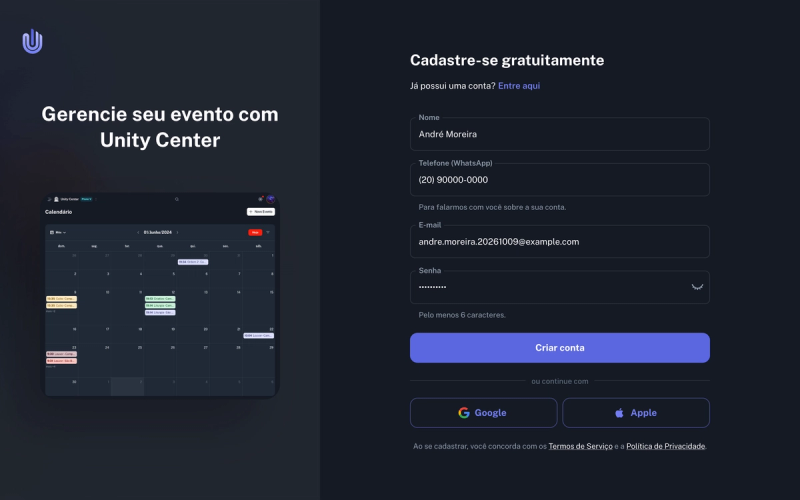
Coloque o seu nome, o telefone com WhatsApp (com DDD), o e-mail e uma senha com pelo menos 6 caracteres. Depois, clique em Criar conta.
Se preferir, entre com Google ou Apple. Nesse caso, o Unity só pede o telefone para terminar.
3. Você já entra no painel
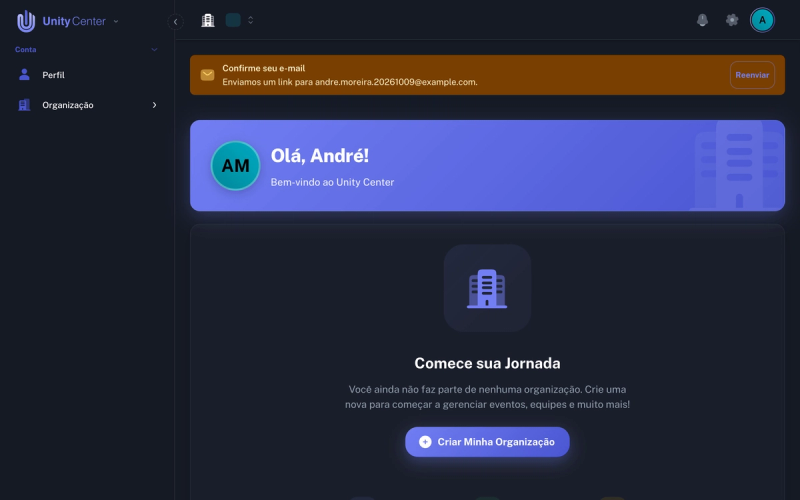
Assim que a conta é criada, você já está no seu painel. No primeiro acesso, o Unity mostra o Termo de Consentimento: leia e aceite para continuar.
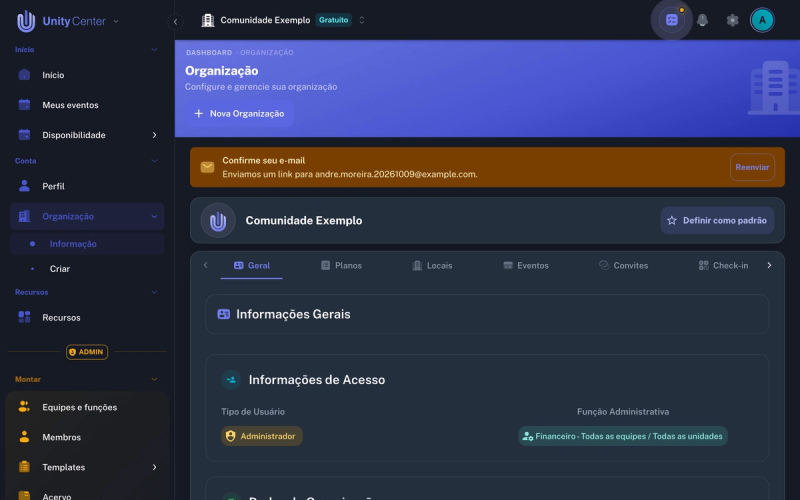
No topo aparece o aviso Confirme seu e-mail. Abra a mensagem do Unity quando puder e clique no link. Não chegou? Olhe o spam ou clique em Reenviar no próprio aviso.
Dá para criar a organização antes de confirmar. A confirmação só é pedida para convidar pessoas, aceitar convites e assinar um plano.
4. Crie a organização
Em Comece sua Jornada, clique em Criar Minha Organização. A organização é a sua igreja no Unity: é nela que ficam as equipes e as escalas dos ministérios.
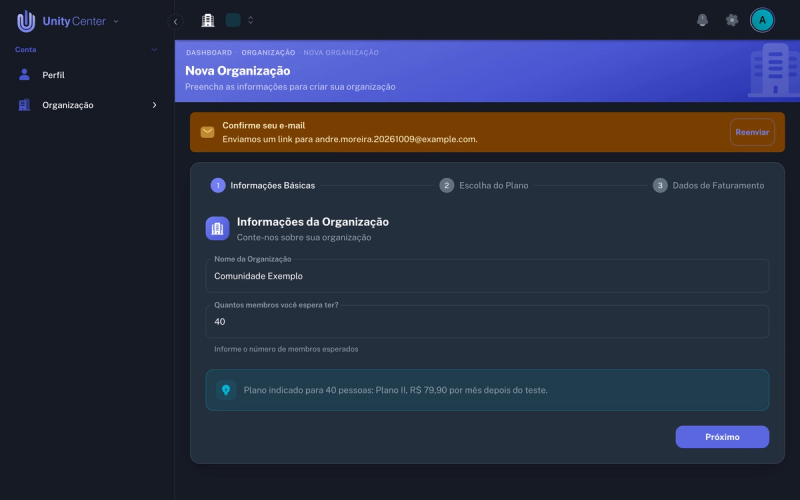
Coloque o nome da organização e quantos membros você espera ter e clique em Próximo. O Unity indica um plano pelo número de membros, mas a escolha é sua.
Está no celular? Pelo navegador, o caminho é o mesmo. No aplicativo, a organização é criada pela versão web.
5. Escolha o plano Gratuito
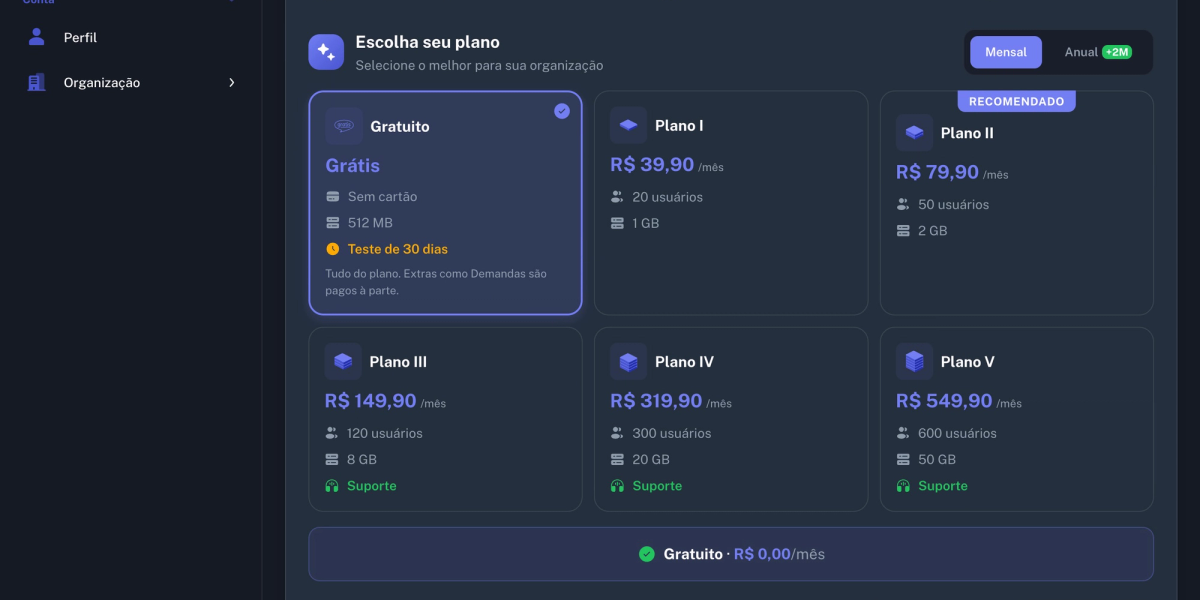
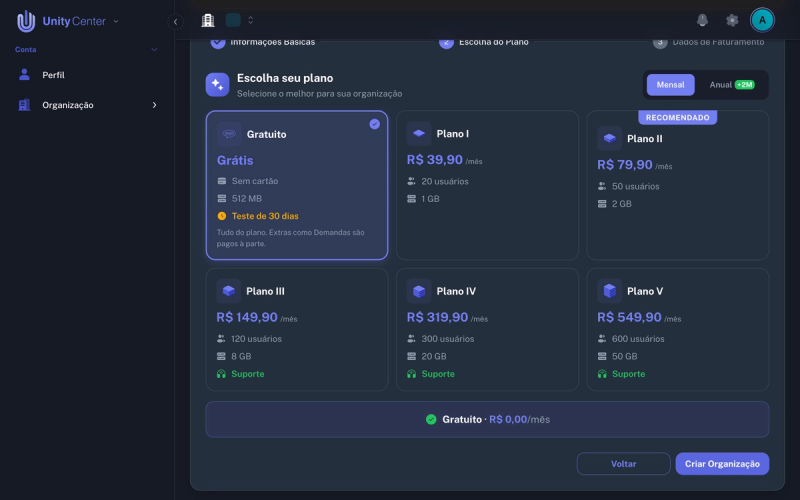
Em Escolha seu plano, o Gratuito já vem marcado, com Teste de 30 dias. Clique em Criar Organização.
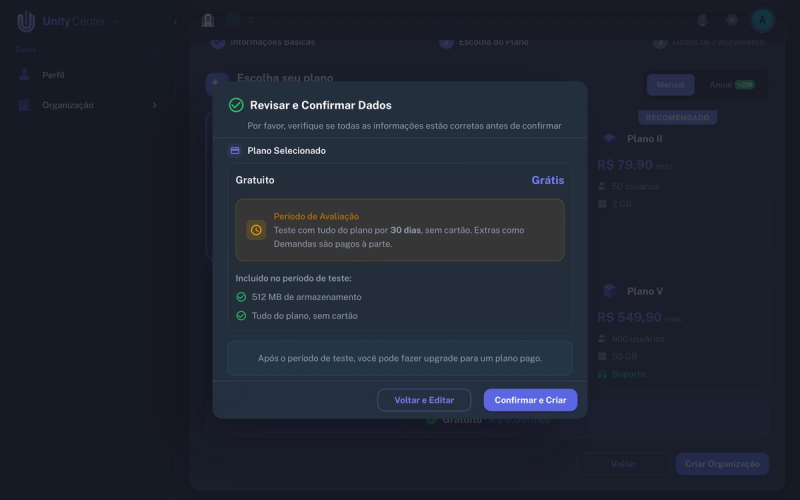
No resumo Revisar e Confirmar Dados, confira o Período de Avaliação e clique em Confirmar e Criar.
6. Pronto
A página da sua organização abre, e você já pode usar o Unity por 30 dias sem custo. Depois disso, quem administra escolhe um plano na aba Planos, como mostra o tutorial 01c. Se quiser começar num plano pago, o tutorial 01b mostra como.
Próximos passos
- Cadastre os locais onde acontecem os cultos e eventos
- Crie os tipos de eventos, como culto e ensaio
- Crie as equipes e as posições de cada uma
- Convide os membros para servir com você
Continue Lendo
Este é o primeiro post
Ultimos Posts

Como usar tecnologia para organizar sua igreja em 2026 sem deixar ninguém para trás
11 mar 2026
Por que voluntários desistem da igreja e como evitar: 7 motivos e o que fazer em cada um
11 mar 2026
01c. Como fazer upgrade de plano no Unity Center
25 fev 2026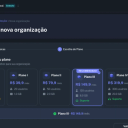
01b. Como criar uma organização com plano pago mensal no Unity Center
25 fev 2026
Como criar templates de equipes no Unity Center
20 fev 2026