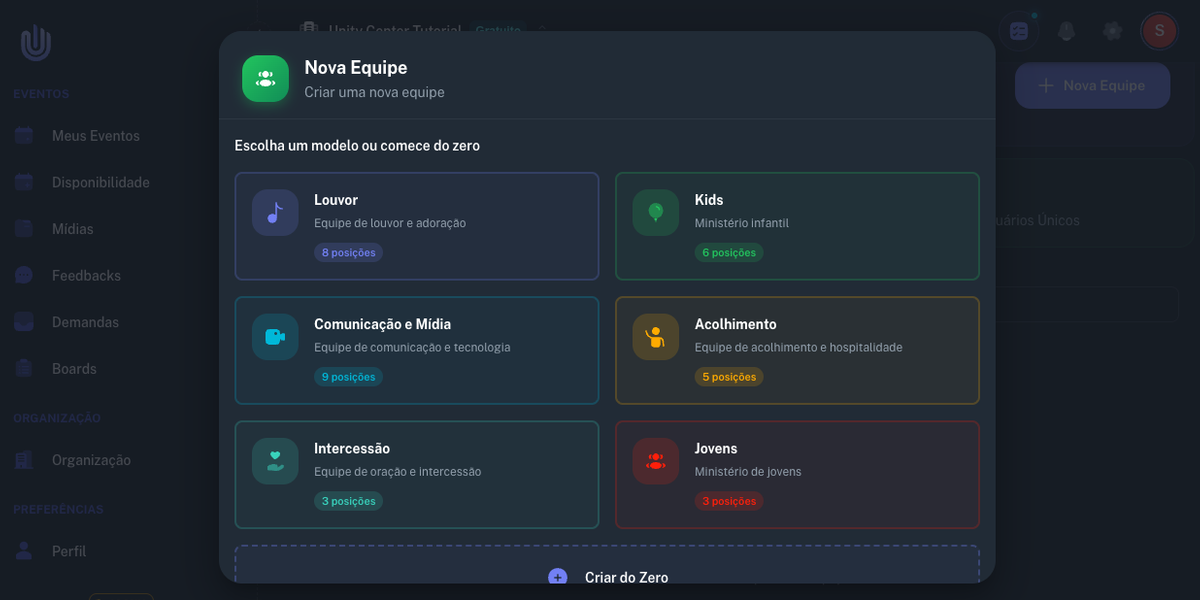
04. Como criar equipes no Unity Center

20 de fevereiro de 2026
Aprenda a criar equipes na sua organização usando modelos prontos ou personalizados — Louvor, Kids, Comunicação e Mídia e muito mais.
1. Acessar a página de equipes
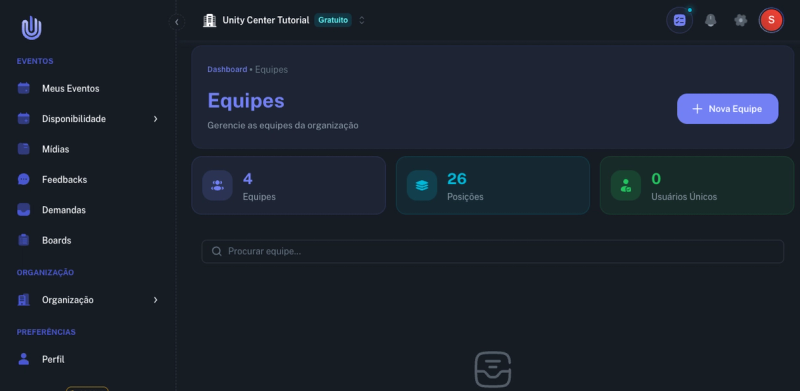
Clique em Equipes no menu lateral para acessar a página de gerenciamento de equipes. A página exibe o título Equipes, os cards de estatísticas (total de equipes, posições e usuários únicos), uma barra de busca e o botão Nova Equipe.
Como ainda não há equipes cadastradas, você verá a mensagem "Nenhuma equipe encontrada".
2. Escolher um modelo de equipe
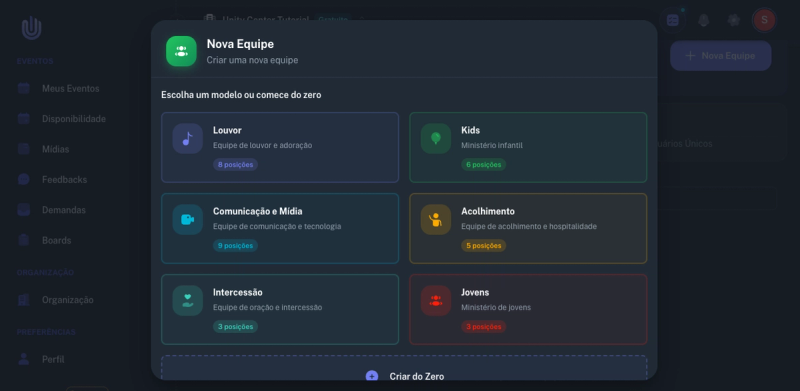
Clique no botão Nova Equipe para abrir o diálogo de criação. O sistema oferece 6 modelos prontos:
- Louvor — 8 posições (Líder de Louvor, Vocalista, Backing Vocal, Guitarra, Baixo, Bateria, Teclado, Violão)
- Kids — 6 posições (Líder do Kids, Professor(a), Auxiliar, Recepção, Coordenador(a) de Sala, Voluntário)
- Comunicação e Mídia — 9 posições (Líder de Comunicação, Operador de Áudio, Câmera, Projeção, Streaming, Fotografia, Story, Design, Edição)
- Acolhimento — 5 posições
- Intercessão — 3 posições
- Jovens — 3 posições
Você também pode clicar em Criar do Zero para montar uma equipe personalizada.
3. Criar a equipe de Louvor
Clique no modelo Louvor. O formulário será preenchido automaticamente com o nome "Louvor" e suas 8 posições exibidas como chips. Você pode remover qualquer posição clicando no X do chip, ou adicionar novas digitando no campo e pressionando Enter.
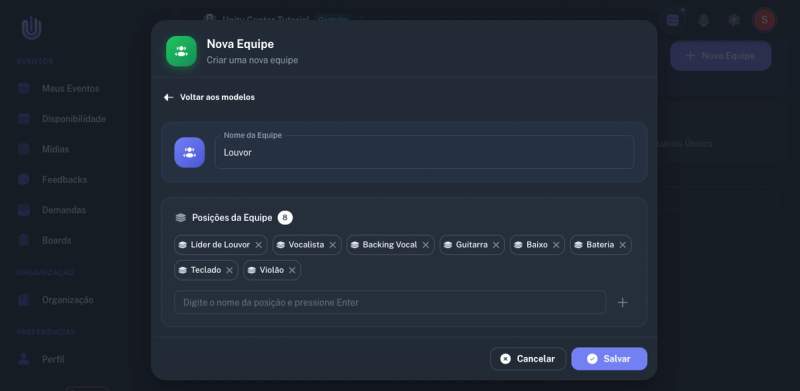
Clique em Salvar para criar a equipe. A mensagem "Equipe criada com sucesso" será exibida e você voltará para a lista de equipes.
4. Criar as demais equipes
Repita o processo para criar mais equipes usando modelos:
- Clique em Nova Equipe, selecione o modelo Kids e clique em Salvar
- Clique em Nova Equipe, selecione o modelo Comunicação e Mídia e clique em Salvar
Para criar uma equipe personalizada:
- Clique em Nova Equipe e selecione Criar do Zero
- Digite o nome "Diaconia" no campo Nome da Equipe
- No campo "Digite o nome da posição e pressione Enter", digite cada posição e pressione Enter: Líder de Diaconia, Diácono(a) e Apoio
- Clique em Salvar
Dica: Você pode combinar modelos prontos com equipes personalizadas para adequar a estrutura à realidade da sua organização.
5. Verificar as equipes cadastradas
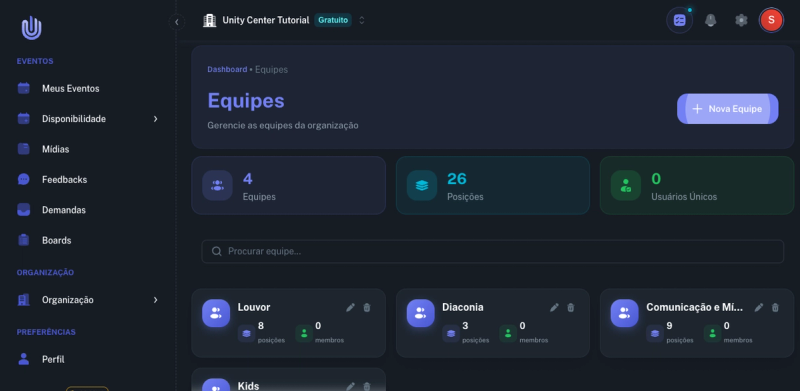
Após criar as quatro equipes, a página exibirá os cards de cada equipe com o nome, a quantidade de posições e o número de membros. Os cards de estatísticas no topo também serão atualizados mostrando 4 Equipes e 26 Posições.
Próximos passos
Agora que sua organização tem equipes configuradas, você pode:
- Convidar membros para participar da organização
- Atribuir membros às equipes definindo quais posições cada um pode ocupar
- Criar eventos e associar as equipes necessárias
Confira os próximos tutoriais da série Primeiros Passos para continuar configurando sua organização!
Continue Lendo
Ultimos Posts

Como usar tecnologia para organizar sua igreja em 2026 sem deixar ninguém para trás
11 mar 2026
Por que voluntários desistem da igreja e como evitar: 7 motivos e o que fazer em cada um
11 mar 2026
01c. Como fazer upgrade de plano no Unity Center
25 fev 2026
01b. Como criar uma organização com plano pago mensal no Unity Center
25 fev 2026
Como criar templates de equipes no Unity Center
20 fev 2026