01c. Como fazer upgrade de plano no Unity Center

25 de fevereiro de 2026
Aprenda a fazer upgrade do seu plano no Unity Center, comparando planos, preenchendo dados de faturamento e completando o pagamento via Stripe.
1. Acessar a aba de planos
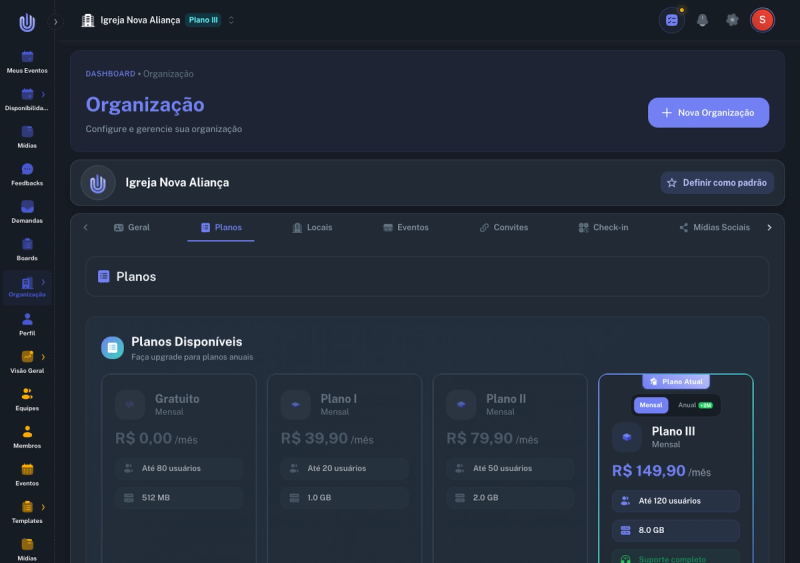
No menu lateral, clique em Organização e depois na aba Planos. Você verá os planos disponíveis, com o plano Gratuito marcado como Plano Atual.
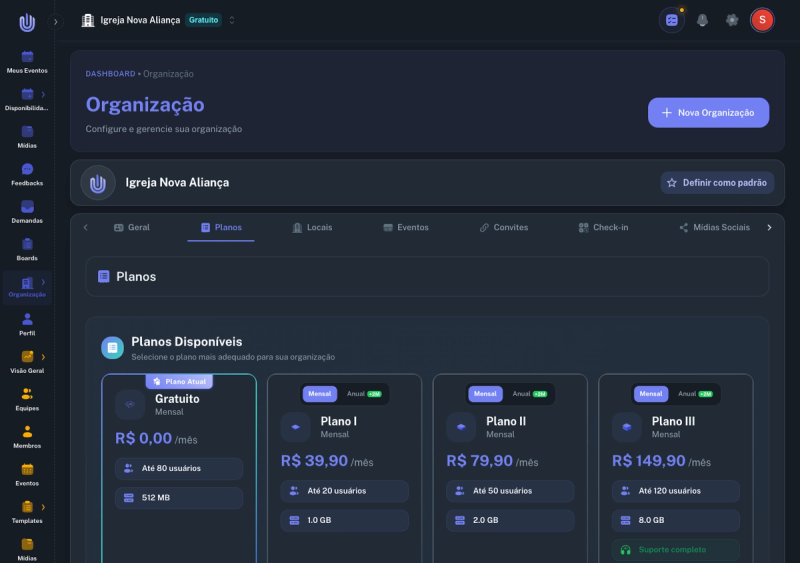
2. Selecionar o novo plano
Localize o card do Plano III e clique em Fazer Upgrade. Um diálogo será aberto com os detalhes da mudança de plano.
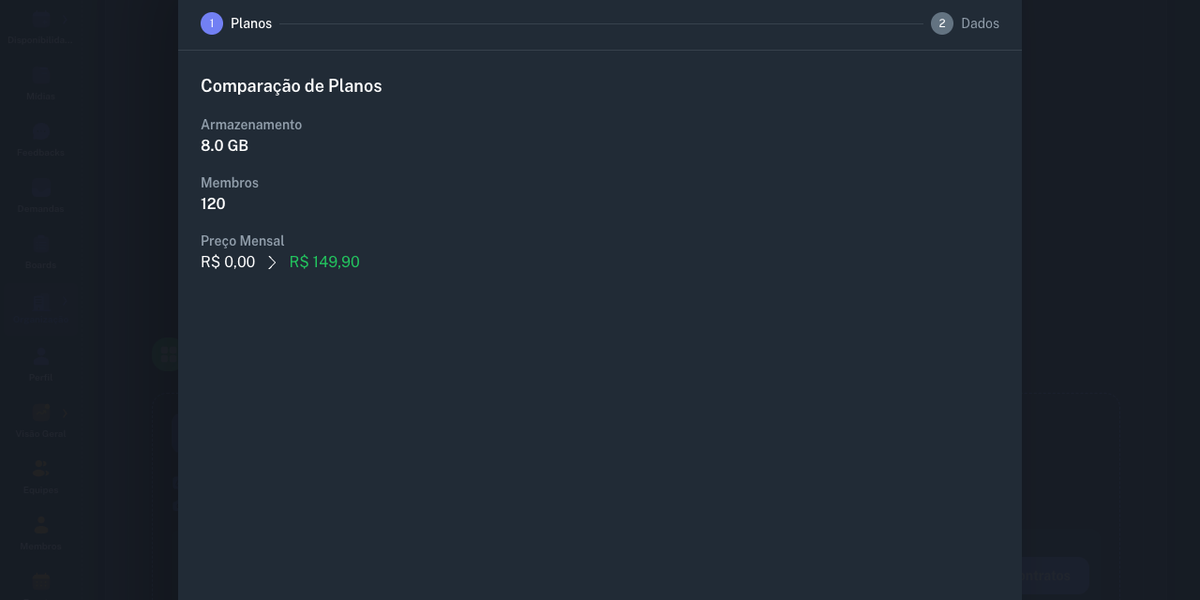
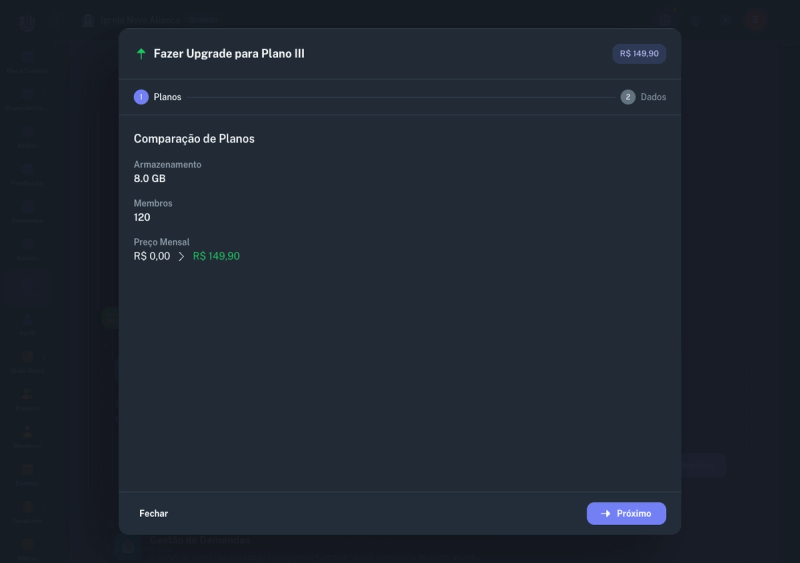
3. Comparar os planos
O primeiro passo do diálogo exibe uma comparação entre o seu plano atual e o novo plano, incluindo os recursos disponíveis em cada um e o valor do novo plano.
Dica: Por se tratar de um upgrade a partir do plano Gratuito, o valor cobrado será o preço cheio do novo plano, sem cálculo pro-rata.
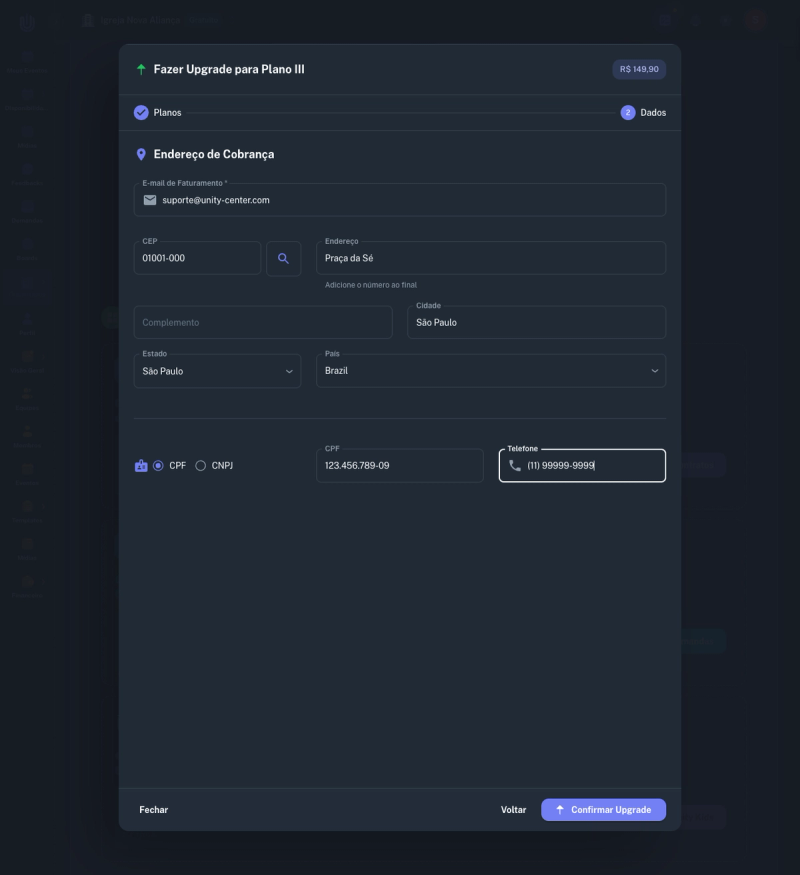
4. Confirmar dados de faturamento
No segundo passo, preencha os dados de faturamento da sua organização. Revise os campos e faça alterações se necessário:
- E-mail de Faturamento — e-mail que receberá as faturas
- CEP — endereço de cobrança
- Endereço, Cidade, Estado — dados do endereço
- CPF/CNPJ — documento do responsável financeiro
- Telefone — telefone de contato
Clique em Confirmar Upgrade para continuar.
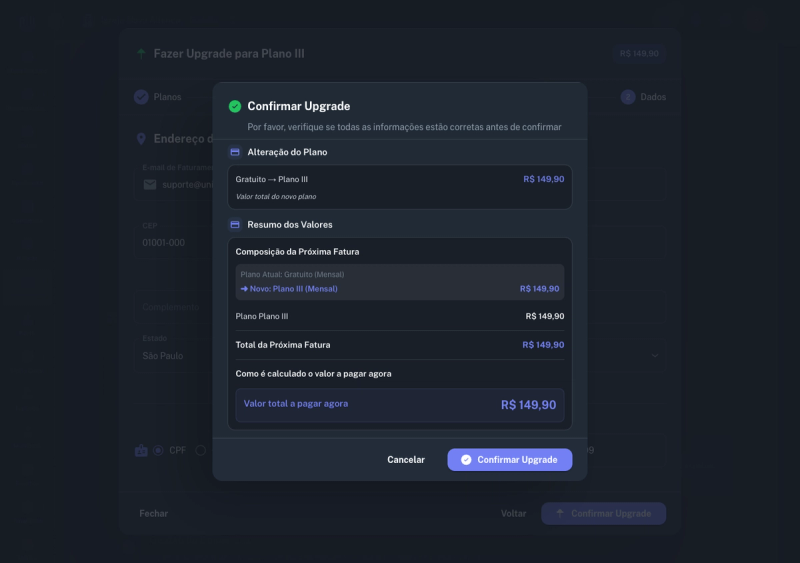
5. Revisar e confirmar o upgrade
Um diálogo de confirmação exibe o resumo da operação:
- Plano Atual: Gratuito
- Novo Plano: Plano III
- Valor: preço mensal do Plano III
Verifique se todas as informações estão corretas e clique em Confirmar Upgrade.
6. Realizar o pagamento
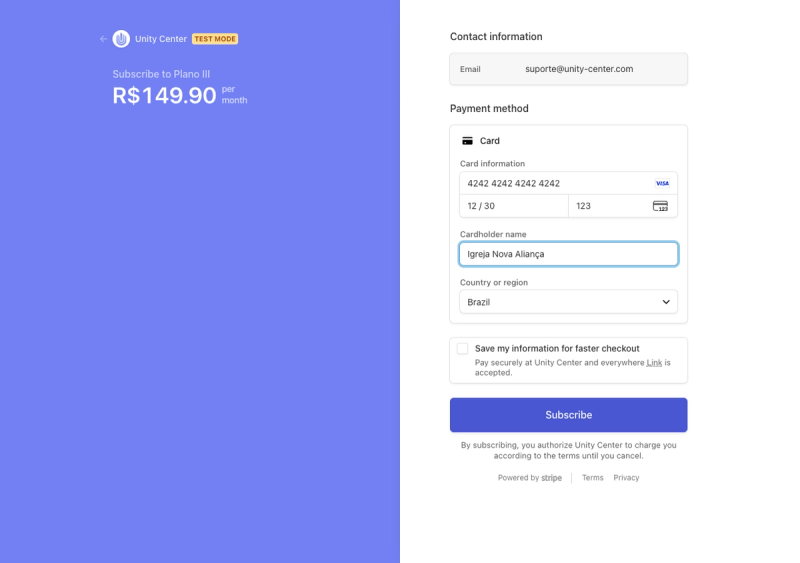
Após confirmar, você será redirecionado para a página de pagamento segura do Stripe para processar a cobrança do upgrade.
Preencha os dados do cartão:
- Card information — número do cartão, validade e CVC
- Cardholder name — nome do titular
- Country or region — país (Brazil)
Clique em Subscribe para finalizar o pagamento.
Dica: O pagamento é processado de forma segura pelo Stripe. Seus dados de cartão não são armazenados no Unity Center.
7. Upgrade realizado com sucesso
Após o pagamento, você será redirecionado para o painel da sua organização. Na aba Planos, o Plano III aparece como Plano Atual, confirmando que o upgrade foi realizado com sucesso.
Próximos passos
- Como gerenciar membros — adicione e gerencie os membros da sua organização
- Como criar locais — configure os locais onde acontecem seus eventos
- Como criar tipos de evento — defina os tipos de eventos da sua organização
- Como criar equipes — monte as equipes e defina as posições
Continue Lendo
Ultimos Posts

Como usar tecnologia para organizar sua igreja em 2026 sem deixar ninguém para trás
11 mar 2026
Por que voluntários desistem da igreja e como evitar: 7 motivos e o que fazer em cada um
11 mar 2026
01b. Como criar uma organização com plano pago mensal no Unity Center
25 fev 2026
Como criar templates de equipes no Unity Center
20 fev 2026
02. Como criar unidades (locais) no Unity Center
20 fev 2026