Como criar templates de equipes no Unity Center

20 de fevereiro de 2026
Aprenda a criar templates de equipes com posições e membros para facilitar a criação de escalas nos seus eventos.
1. Acessar a página de templates
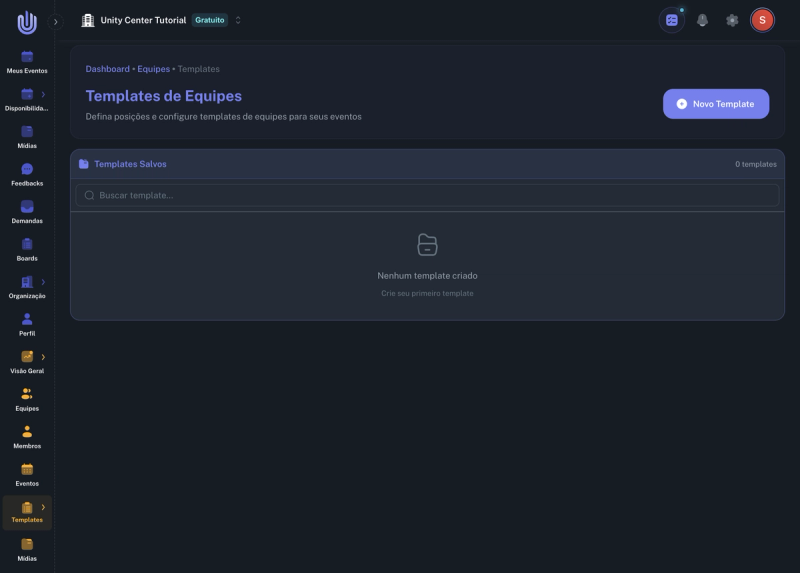
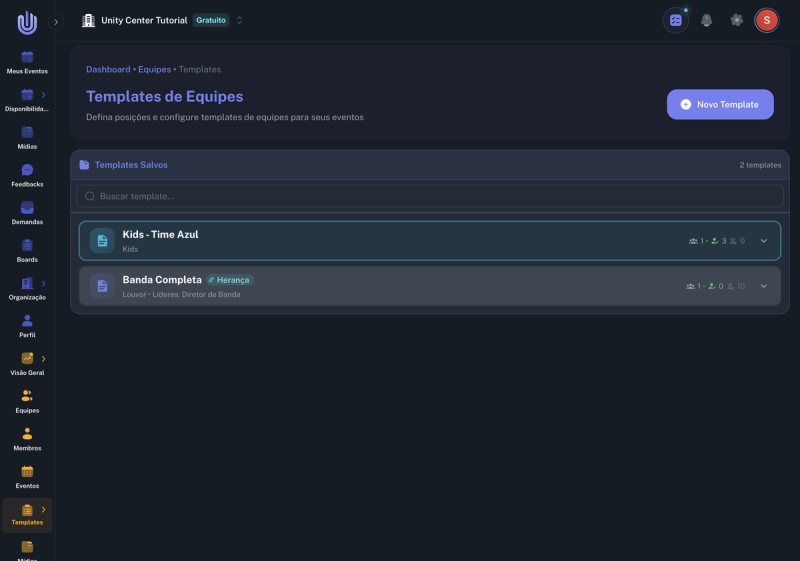
Clique em Equipes no menu lateral e depois em Templates no submenu. Você verá a página de Templates de Equipes com o botão Novo Template e a lista de templates salvos.
2. Abrir o formulário de template
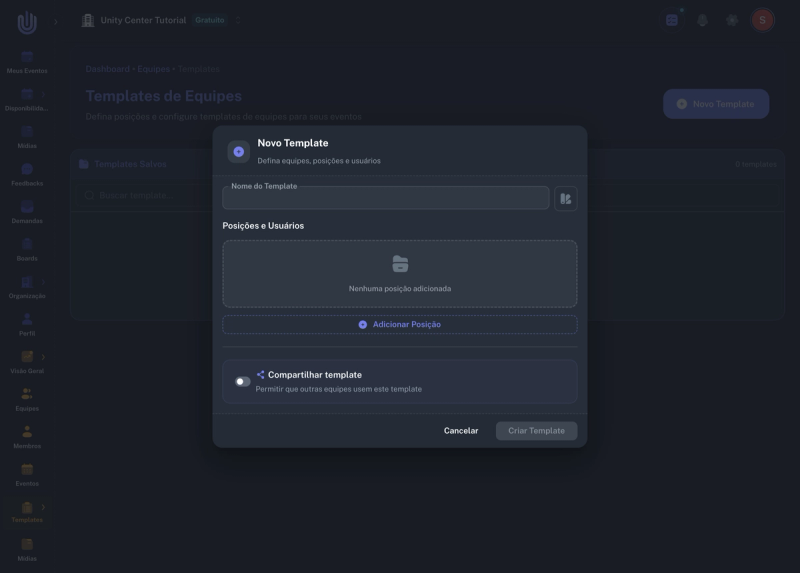
Clique no botão Novo Template para abrir o formulário de criação. O dialog exibe campos para Nome do Template, uma seção de Posições e Usuários e a opção de Compartilhar template com outras equipes.
3. Selecionar uma posição
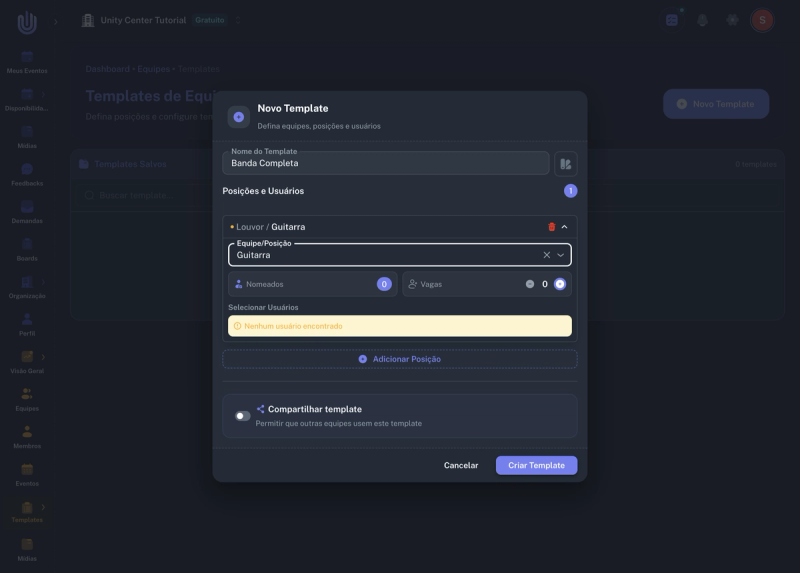
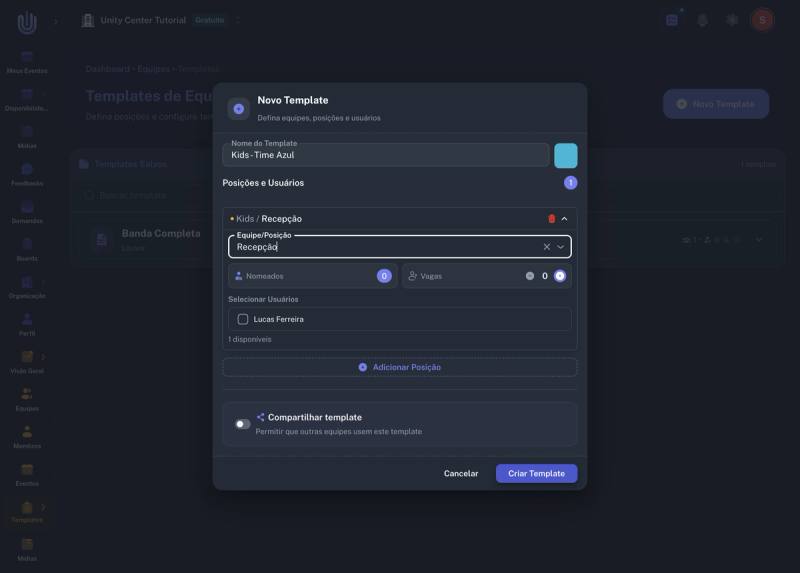
Após preencher o nome do template, clique em Adicionar Posição. No campo Equipe/Posição, digite o nome da posição desejada. O sistema mostrará as opções disponíveis, agrupadas por equipe.
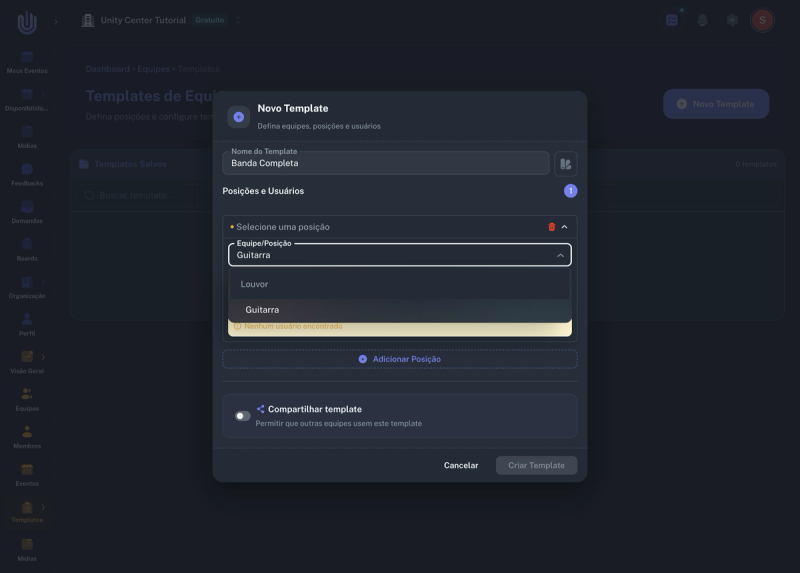
Ao selecionar uma posição, o accordion expande mostrando os contadores de Nomeados (membros atribuídos) e Vagas (posições abertas para o sistema preencher), além da seção Selecionar Usuários.
4. Definir vagas abertas
Para criar vagas que serão preenchidas automaticamente pelo sistema de escalação, clique no botão + ao lado de Vagas. Cada clique incrementa o número de vagas da posição.
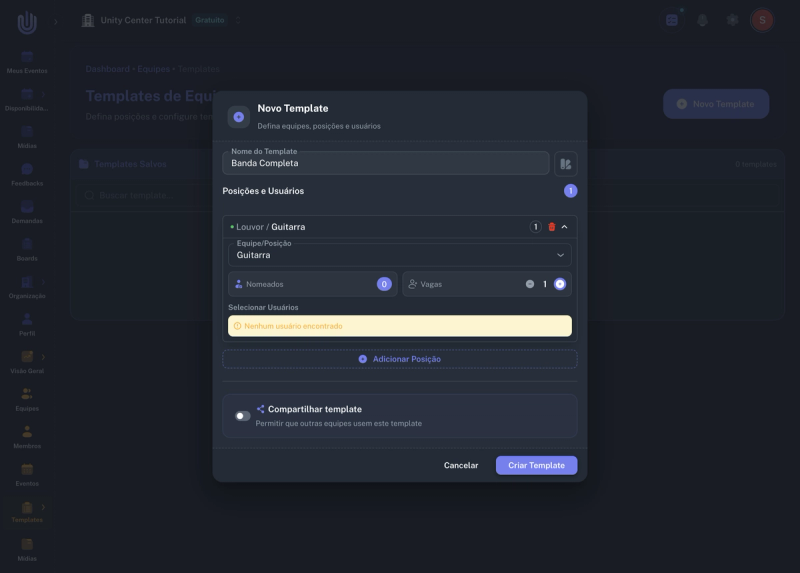
Dica: Vagas abertas são úteis quando você quer que o sistema escolha automaticamente quem escalar. Já membros nomeados são úteis para posições fixas.
5. Criar o template "Banda Completa"
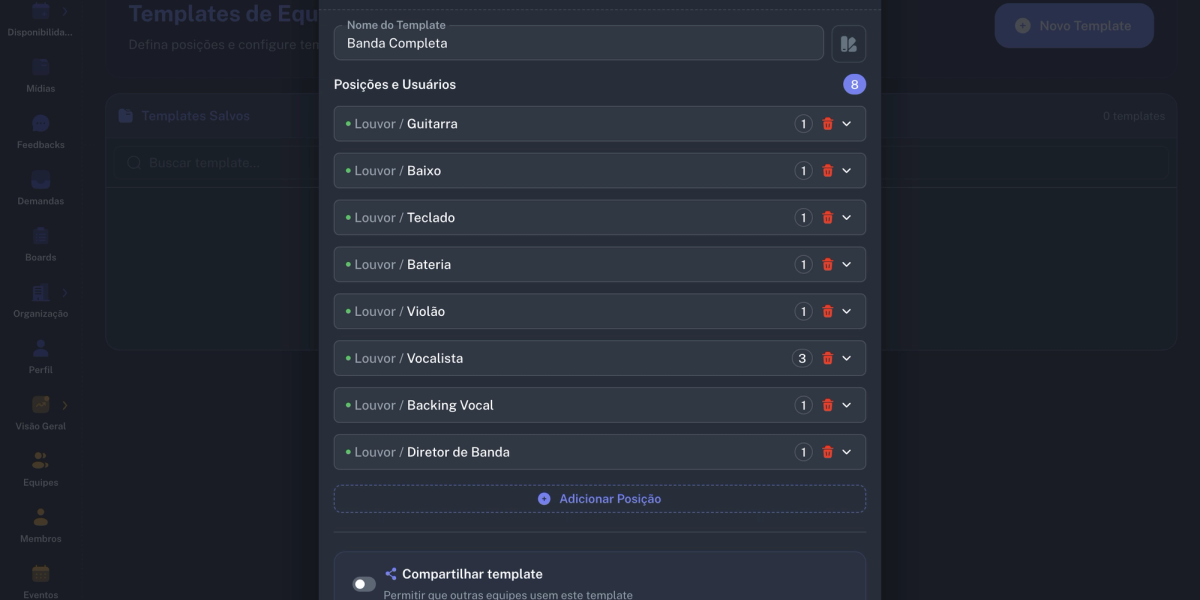
Repita o processo para adicionar todas as posições necessárias. No exemplo, criamos 8 posições da equipe Louvor: Guitarra, Baixo, Teclado, Bateria, Violão, Vocalista (com 3 vagas), Backing Vocal e Diretor de Banda — todas com vagas abertas.
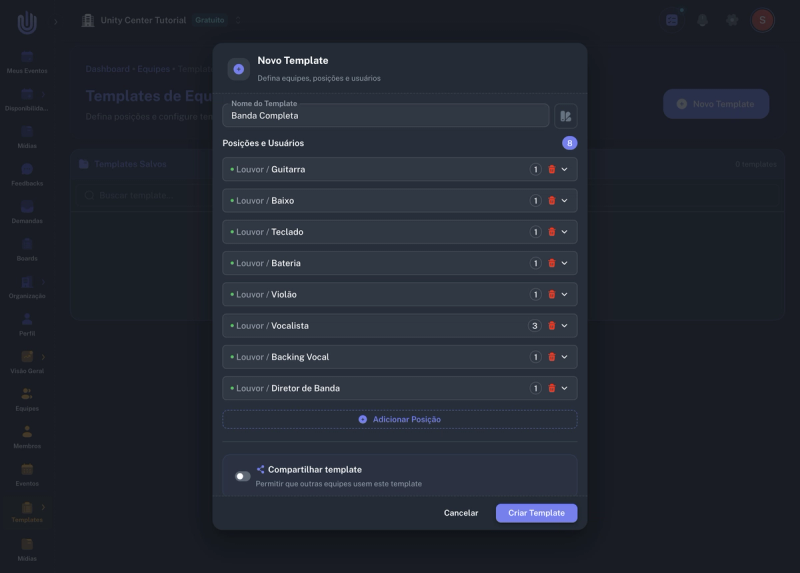
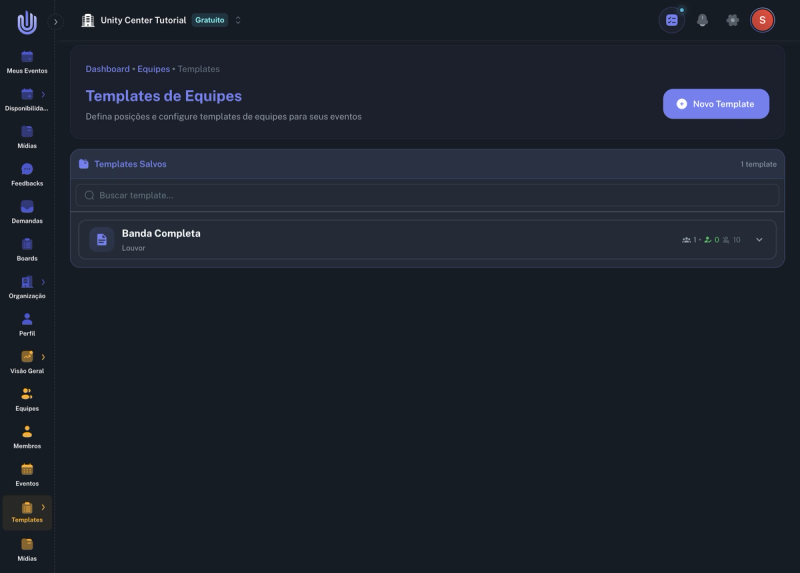
Clique em Criar Template para salvar. O template aparecerá na lista de templates salvos.
6. Criar o template "Kids - Time Azul"
Você pode criar quantos templates quiser. Clique novamente em Novo Template para criar outro — por exemplo, um template para a equipe Kids com as posições Recepção, Professor(a) e Auxiliar. Você também pode escolher uma cor para o template clicando no quadrado ao lado do nome.
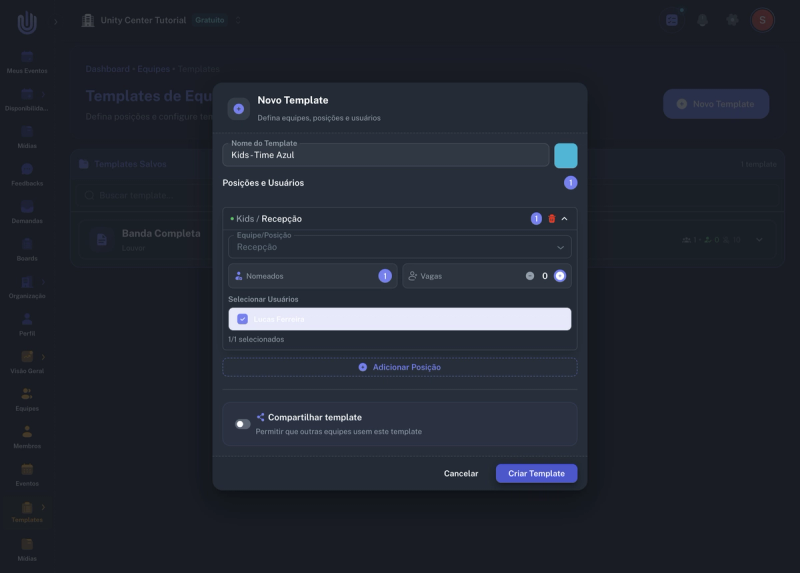
Caso existam membros com essas posições, a seção Selecionar Usuários exibirá checkboxes para você atribuir membros diretamente.
Marque o checkbox ao lado do nome do membro para atribuí-lo à posição. O contador de Nomeados será atualizado automaticamente.
Após adicionar todas as posições e atribuir os membros, o template fica pronto para salvar.
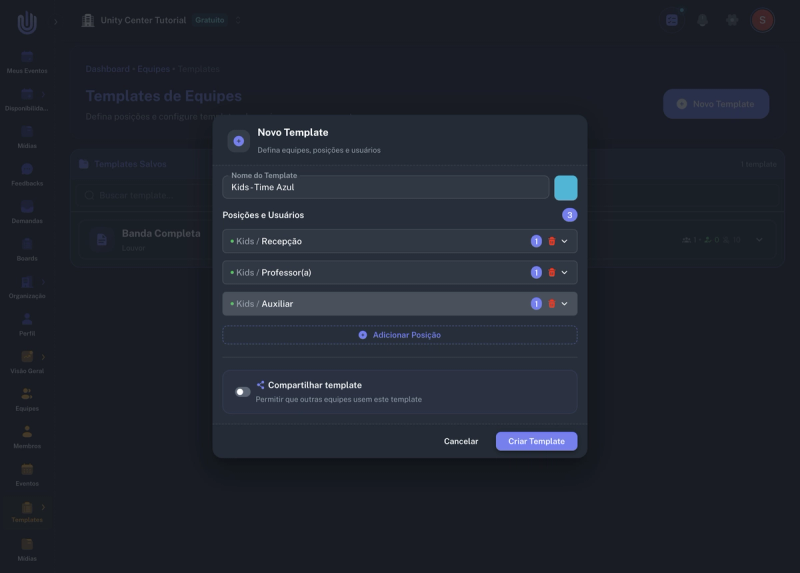
7. Verificar os templates criados
Os templates criados aparecem na lista de Templates Salvos. Você pode expandir cada template para ver as equipes, posições e o status de preenchimento (vagas preenchidas vs abertas).
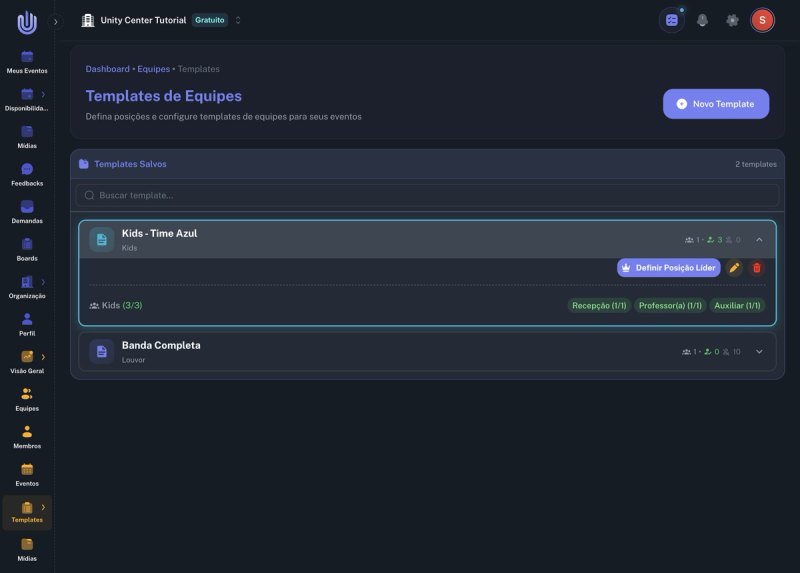
8. Definir posição líder
A funcionalidade Posição Líder permite configurar herança entre posições. Isso é útil quando um líder de equipe também pode tocar um instrumento ou exercer outra função no mesmo evento.
Como funciona na escalação automática: quando o sistema gera a escala e aloca alguém na posição líder, ele verifica se essa pessoa também possui alguma das posições herdadas. Se possuir mais de uma, o sistema aloca automaticamente na posição de maior prioridade (a ordem em que as posições foram adicionadas na herança). Por exemplo, se o Diretor de Banda tem as posições Guitarra e Teclado, ao ser escalado como Diretor de Banda ele será automaticamente alocado na posição de maior prioridade entre as que possui — sem precisar de uma vaga extra.
Para configurar, expanda um template e clique no botão Definir Posição Líder.
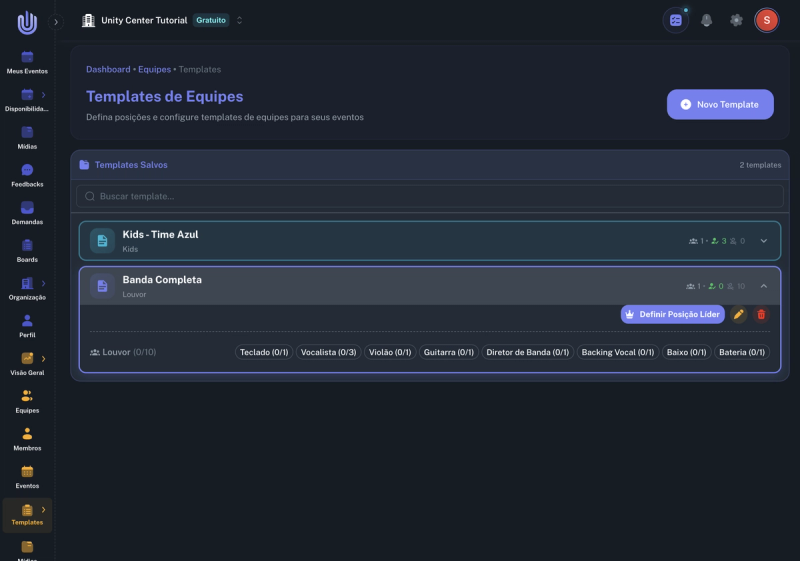
9. Configurar a herança
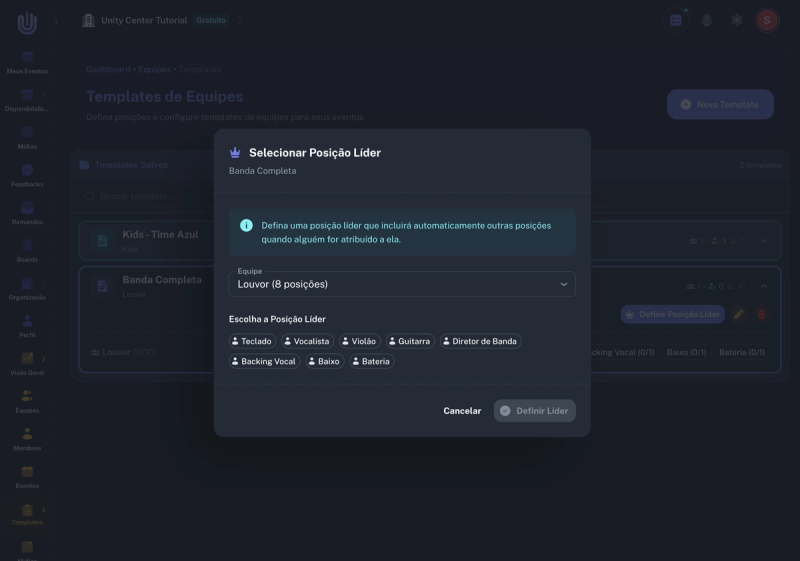
No dialog Selecionar Posição Líder, você verá todas as posições do template como chips. Clique na posição que será a líder — no exemplo, Diretor de Banda.
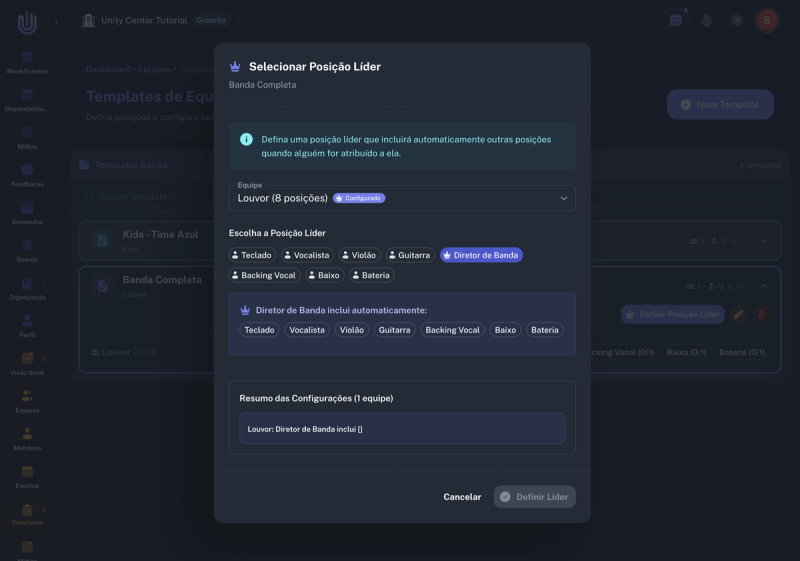
Ao selecionar a posição líder, aparece a seção inclui automaticamente com as demais posições. Clique nas posições que devem ser herdadas.
No exemplo, selecionamos Guitarra, Baixo, Teclado e Violão como posições herdadas. Isso significa que, ao gerar a escala, se o Diretor de Banda também possui alguma dessas posições, o sistema automaticamente o alocará na posição herdada de maior prioridade.
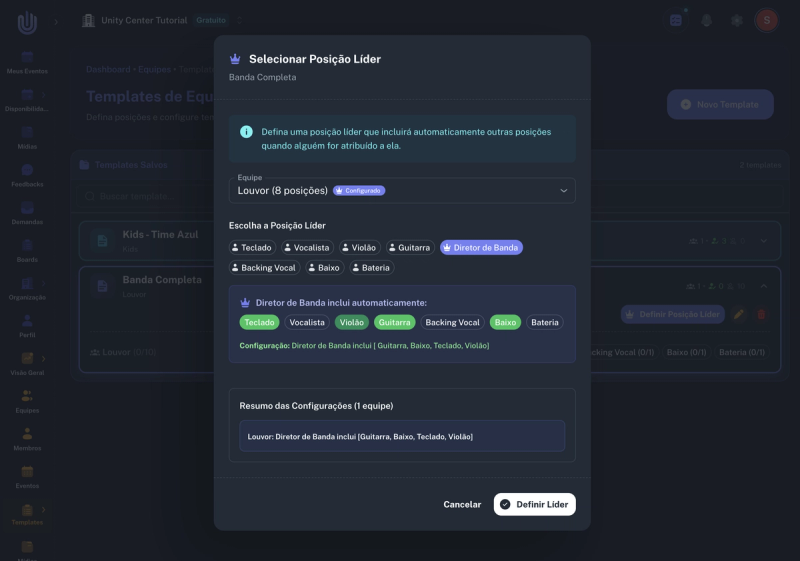
Clique em Definir Líder para salvar a configuração.
10. Verificar a herança
Após salvar, o template mostrará o indicador Herança e o nome da posição líder configurada.
Próximos passos
Agora que você tem templates de equipes configurados com herança de posições, você pode:
- Usar os templates ao criar eventos para pré-preencher as posições
- Compartilhar templates com outras equipes da organização
- Criar eventos e ver a escalação automática em ação
Confira os próximos tutoriais da série Primeiros Passos para continuar configurando sua organização!
Continue Lendo
Este é o último post
Ultimos Posts

Como usar tecnologia para organizar sua igreja em 2026 sem deixar ninguém para trás
11 mar 2026
Por que voluntários desistem da igreja e como evitar: 7 motivos e o que fazer em cada um
11 mar 2026
01c. Como fazer upgrade de plano no Unity Center
25 fev 2026
01b. Como criar uma organização com plano pago mensal no Unity Center
25 fev 2026
02. Como criar unidades (locais) no Unity Center
20 fev 2026